




HDD, SSD, NVMe: jaki dysk wybrać i dlaczego to zmienia wszystko?

HDD, SSD, NVMe, M.2, „512 GB PCIe Gen4”… słownictwo związane z dyskami to prawdziwy labirynt. A przecież to podzespół, który najbardziej odmienił nasze komputery w ostatnich piętnastu latach — dużo bardziej niż procesor. Wyjaśniamy wszystko: różnice, prawdziwe prędkości, żywotność, sprawdzone marki i to, jak bezbłędnie wybrać odpowiednią pojemność.
Czym jest dysk? Wracamy do warsztatu
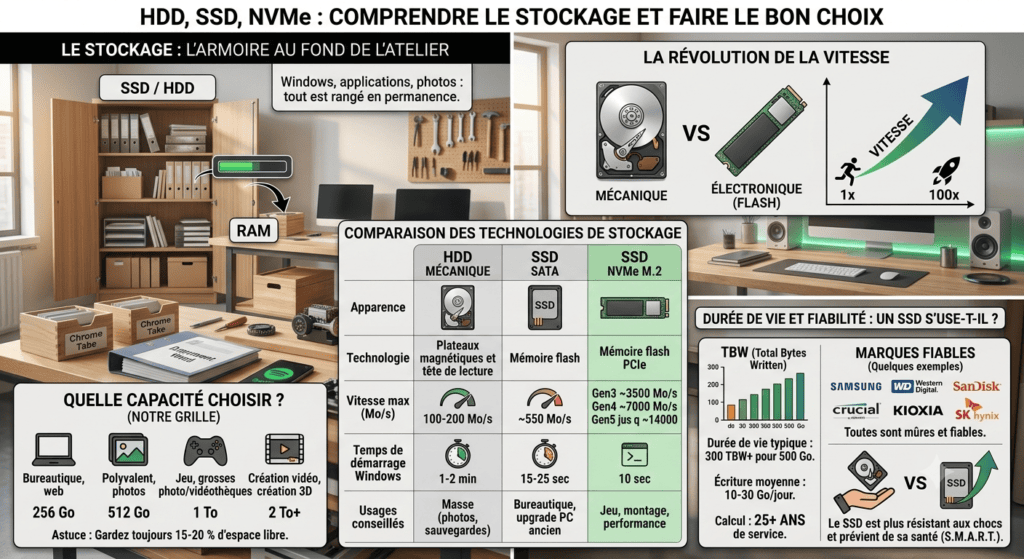
W naszym artykule o pamięci RAMporównaliśmy komputer do warsztatu: procesor to rzemieślnik, RAM to jego blat roboczy, a dysk… szafa w głębi warsztatu. Wszystko jest w niej przechowywane na stałe: Windows, programy, zdjęcia, dokumenty. W przeciwieństwie do RAM-u nic nie znika po wyłączeniu.
I właśnie dlatego dysk jest tak ważny: każde uruchomienie Windowsa, każde otwarcie programu, każde wczytanie gry to kurs do szafy i z powrotem. Wolna szafa — i cały warsztat czeka. Dokładnie na tym polega różnica między starym dyskiem twardym a nowoczesnym SSD.
HDD, SSD, NVMe: trzy generacje, trzy światy
HDD: mechaniczny dysk twardy
HDD (Hard Disk Drive) to czysta mechanika precyzyjna: magnetyczne talerze obracające się z prędkością 5400 lub 7200 obrotów na minutę, nad którymi przesuwa się głowica — wyobraź sobie gramofon , który musiałby przeskakiwać między utworami tysiące razy na sekundę. Aby odczytać plik, głowica musi fizycznie przesunąć się we właściwe miejsce. Ten ruch mechaniczny to jego wyrok: zawsze będzie dziesiątki razy wolniejszy od pamięci elektronicznej.
W 2026 roku HDD nie nadaje się już na główny dysk komputera. Przetrwał tam, gdzie wciąż jest świetny: tania pamięć masowa — archiwa, kopie zapasowe, wideoteki — gdzie kupuje się terabajty, a nie szybkość.
SSD SATA: rewolucja
SSD (Solid State Drive) nie ma żadnej mechaniki: dane są przechowywane w układach pamięci flash — jak gigantyczny i nieporównanie szybszy pendrive. Nic się nie rusza, nic się nie kręci: niemal natychmiastowy dostęp, całkowita cisza, odporność na wstrząsy. Pierwsze SSD korzystały ze złącza SATA, odziedziczonego po dyskach twardych: wygodnego przy wymianie HDD, ale ograniczonego do ok. 550 MB/s — SSD był tak szybki, że to kabel go hamował.
NVMe: odblokowany SSD
NVMe (Non-Volatile Memory Express) to nie inny rodzaj pamięci — to SSD, który porzuca stary kabel SATA i podłącza się bezpośrednio do linii PCIe, tych samych ultraszybkich autostrad, z których korzysta karta graficzna. Fizycznie to mały moduł w formacie M.2 (wielkości gumy do żucia), który wpina się bezpośrednio w płytę główną, bez żadnego kabla.
Każda generacja PCIe podwaja prędkość: ok. 3500 MB/s w Gen3, 7000 MB/s w Gen4 i do 14 000 MB/s w najnowszych Gen5. Tak, dobrze czytasz: nawet 100 razy szybciej niż mechaniczny dysk twardy.
Prędkości w liczbach — i co naprawdę zmieniają
| Typ | Prędkość odczytu | Uruchamianie Windowsa |
|---|---|---|
| HDD (mechaniczny) | ~100–200 MB/s | 1–2 minuty |
| SSD SATA | ~550 MB/s | 15–25 sekund |
| SSD NVMe Gen3 | ~3500 MB/s | 10–15 sekund |
| SSD NVMe Gen4 | ~7000 MB/s | ~10 sekund |
| SSD NVMe Gen5 | do ~14 000 MB/s | ~10 sekund |
Zauważasz coś w ostatniej kolumnie? Od NVMe czasy uruchamiania są do siebie podobne. To prawda, której nie powiedzą Ci specyfikacje:
- HDD → SSD: to jest TA rewolucja. Komputer nie do poznania, wszystko dzieje się natychmiast. Jeśli nadal masz HDD jako dysk główny, to najbardziej opłacalna modernizacja w całej informatyce.
- SSD SATA → NVMe: wyraźnie odczuwalne przy dużych plikach, instalacjach i wczytywaniu nowych gier.
- NVMe Gen4 → Gen5: spektakularne w benchmarkach, prawie niewidoczne na co dzień. Powyżej pewnego poziomu to już nie dysk ogranicza, tylko reszta systemu. Nie dopłacaj za liczby, których nigdy nie odczujesz.
A w laptopach?
Tu format M.2 zmienił wszystko. Dysk SSD NVMe waży kilka gramów, zużywa prawie nic, nie grzeje się i jest odporny na wstrząsy — dokładnie tego potrzebuje laptop. Efekt: wszystkie nowoczesne laptopy biznesowe używają dysków SSD NVMe M.2, w tym HP EliteBook i Lenovo ThinkPad z naszego katalogu.
Ogromna zaleta serii biznesowych: SSD jest w nich dostępny i wymienny — kilka śrubek i przechodzisz z 256 GB na 1 TB. Kolejny punkt dla filozofii, którą przedstawiliśmy już w artykule o RAM: dobry komputer to komputer, który można rozbudować. A dla podróżników szczegół, który wcale nie jest szczegółem: bez części mechanicznych SSD bez problemu przetrwa uderzenie laptopa — tam, gdzie stary, pracujący HDD mógł wyzionąć ducha.
Żywotność: czy SSD się zużywa?
To pytanie pada zawsze. Tak, pamięć flash ma ograniczoną liczbę cykli zapisu — każdą komórkę można nadpisać tylko określoną liczbę razy. Ale przyłóżmy liczby do tego niepokoju:
Producenci podają wytrzymałość w TBW (Terabytes Written): łączną ilość danych, jaką dysk może zapisać w ciągu swojego życia. Typowy SSD 500 GB ma 300 TBW lub więcej. Zwykły użytkownik zapisuje 10–30 GB dziennie. Policz sam: nawet przy 30 GB dziennie wyczerpanie dysku zajęłoby ponad 25 lat. Twój komputer zostanie wymieniony dużo wcześniej.
Paradoksalnie to „niezniszczalny” HDD jest bardziej delikatny: części mechaniczne w ciągłym ruchu, wrażliwość na wstrząsy i drgania, zużycie łożysk. Awaria HDD jest często nagła i bez ostrzeżenia; SSD za to ostrzega — jego stan zdrowia można w każdej chwili sprawdzić w danych S.M.A.R.T. (darmowym narzędziem, np. CrystalDiskInfo), a pod koniec życia zwykle przechodzi w tryb tylko do odczytu: Twoje dane pozostają czytelne.
Marki: kto co produkuje?
Rynek SSD zdominowała garstka firm, które faktycznie produkują układy pamięci flash — pozostałe je składają:
- Samsung — światowy numer jeden, wszystko produkuje sam (układy, kontroler). Serie 990 Pro/Evo to absolutne wzorce.
- Western Digital / SanDisk — drugi historyczny gigant, obecny od segmentu konsumenckiego (WD Blue) po najwyższą półkę (WD Black dla graczy).
- Crucial (Micron) — amerykański producent pamięci, świetny stosunek jakości do ceny, pewny wybór przy rozbudowie.
- Kioxia — dawny dział pamięci Toshiby… czyli wynalazcy pamięci flash. Bardzo często montowany fabrycznie w laptopach biznesowych.
- SK Hynix — koreański gigant pamięci, dostawca fabryczny wielu dużych producentów.
- Kingston — renomowany producent, wszechobecny, niezawodny i w dobrej cenie.
- Seagate i Western Digital — w dyskach HDD do masowego przechowywania to dwaj ostatni wielcy, którzy przetrwali w świecie dysków mechanicznych.
Dobra wiadomość: u wszystkich tych producentów rynek jest dojrzały — słabe SSD praktycznie zniknęły. Trzymaj się tych marek, a trudno będzie o pomyłkę.
Jaką pojemność wybrać? Nasza prosta tabela
| Twój profil | Zalecana pojemność | Dlaczego |
|---|---|---|
| Praca biurowa, internet, poczta | 256 GB | Windows + Office + dokumenty zmieszczą się z zapasem |
| Uniwersalne zastosowanie, zdjęcia, praca zdalna | 512 GB | Złoty środek: zapas na lata bez przepłacania |
| Gry, duże kolekcje zdjęć | 1 TB | Nowe gry często zajmują ponad 100 GB każda |
| Montaż wideo, duże biblioteki | 2 TB i więcej | Wideo 4K pożera miejsce — ewentualnie z dodatkowym HDD na archiwum |
Ostatnia praktyczna rada: zawsze zostawiaj 15–20% wolnego miejsca na dysku SSD. Dysk zapełniony po brzegi zwalnia i szybciej się zużywa — pamięć flash potrzebuje wolnych komórek, by dobrze rozkładać zapisy.
W TechElite: sam wybierasz konfigurację
Wszystko to prowadzi do prostego wniosku: właściwa konfiguracja zależy od Twoich zastosowań, a nie od standardowej specyfikacji. Właśnie dlatego w naszym sklepie:
- W każdym odnowionym laptopie sam wybierasz ilość RAM-u i pojemność dysku bezpośrednio w karcie produktu — jak w restauracji, komponujesz swój komputer. Potrzebujesz więcej miejsca na zdjęcia? Weź 1 TB. Proste zastosowania biurowe? Wystarczy 256 GB, a Ty oszczędzasz.
- Wszystkie nasze laptopy mają dyski SSD NVMe — nigdy dysk mechaniczny, nigdy stary, zmęczony SATA. Uruchamianie w kilka sekund, gwarantowane.
- I tak jak RAM, dysk można rozbudować: nasze serie biznesowe HP EliteBook i Lenovo ThinkPad pozwalają później wymienić SSD, jeśli Twoje potrzeby wzrosną.
Każdy zainstalowany dysk jest testowany, jego stan zdrowia sprawdzony i — jak cały komputer — objęty naszą 24-miesięczną gwarancją, również w sprzęcie odnowionym.
Skomponuj komputer, którego potrzebujesz
Wybierz model, RAM i dysk — a jeśli się wahasz, powiedz nam po prostu, do czego używasz komputera: doradzimy właściwą konfigurację, bez wciskania niepotrzebnych rzeczy.
Zobacz nasze odnowione laptopy z 24-miesięczną gwarancją lub skontaktuj się z nami , aby uzyskać indywidualną poradę.