




HDD, SSD, NVMe : quel disque choisir et pourquoi ça change tout ?

HDD, SSD, NVMe, M.2, « 512 Go PCIe Gen4 »… le vocabulaire du stockage est un vrai labyrinthe. Pourtant, c'est le composant qui a le plus transformé nos ordinateurs ces quinze dernières années — bien plus que le processeur. On vous explique tout : les différences, les vitesses réelles, la durée de vie, les marques fiables, et comment choisir la bonne capacité sans vous tromper.
Le disque, c'est quoi ? Retour dans l'atelier
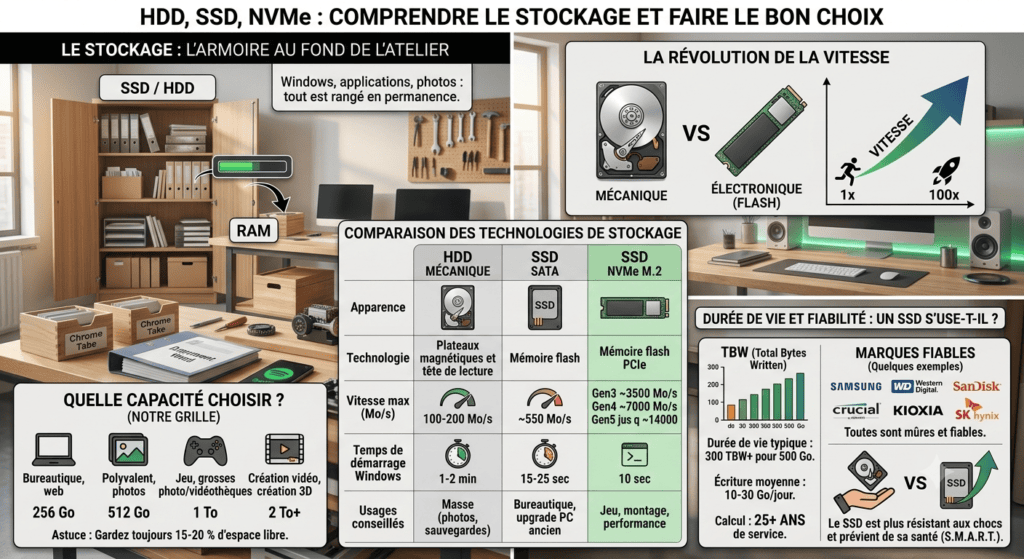
Dans notre article sur la RAM, on comparait votre ordinateur à un atelier : le processeur est l'artisan, la RAM son plan de travail, et le disque… l'armoire au fond de l'atelier. Tout y est rangé de façon permanente : Windows, vos programmes, vos photos, vos documents. Contrairement à la RAM, rien ne s'efface quand on éteint.
Et voilà pourquoi le disque compte autant : chaque démarrage de Windows, chaque ouverture de programme, chaque chargement de jeu, c'est un aller-retour vers l'armoire. Une armoire lente, et tout l'atelier attend. C'est exactement la différence entre un vieux disque dur et un SSD moderne.
HDD, SSD, NVMe : trois générations, trois mondes
Le HDD : le disque dur mécanique
Le HDD (Hard Disk Drive) est une pure mécanique de précision : des plateaux magnétiques qui tournent à 5 400 ou 7 200 tours par minute, survolés par une tête de lecture — imaginez un tourne-disque vinyle qui devrait sauter d'un morceau à l'autre des milliers de fois par seconde. Pour lire un fichier, la tête doit physiquement se déplacer jusqu'au bon endroit. Ce déplacement mécanique, c'est sa condamnation : il sera toujours des dizaines de fois plus lent qu'une mémoire électronique.
En 2026, le HDD n'a plus sa place comme disque principal d'un ordinateur. Il survit là où il excelle encore : le stockage de masse à petit prix — archives, sauvegardes, vidéothèques — où l'on achète des téraoctets, pas de la vitesse.
Le SSD SATA : la révolution
Le SSD (Solid State Drive) supprime toute mécanique : les données sont stockées dans des puces de mémoire flash — comme une clé USB géante et infiniment plus rapide. Plus rien ne bouge, plus rien ne tourne : accès quasi instantané, silence total, résistance aux chocs. Les premiers SSD utilisaient la connexion SATA, héritée des disques durs : pratique pour remplacer un HDD, mais plafonnée à environ 550 Mo/s — le SSD était si rapide que c'est le câble qui bridait.
Le NVMe : le SSD débridé
Le NVMe (Non-Volatile Memory Express) n'est pas un autre type de mémoire — c'est un SSD qui abandonne le vieux câble SATA pour se brancher directement sur les lignes PCIe, les mêmes autoroutes ultra-rapides qu'utilise la carte graphique. Physiquement, c'est une petite barrette au format M.2 (la taille d'une barre de chewing-gum) qui se clipse directement sur la carte mère, sans aucun câble.
Chaque génération de PCIe double la vitesse : environ 3 500 Mo/s en Gen3, 7 000 Mo/s en Gen4, et jusqu'à 14 000 Mo/s pour les Gen5 les plus récents. Oui, vous avez bien lu : jusqu'à 100 fois plus rapide qu'un disque dur mécanique.
Les vitesses en clair — et ce que ça change vraiment
| Type | Vitesse de lecture | Démarrage de Windows |
|---|---|---|
| HDD (mécanique) | ~100–200 Mo/s | 1 à 2 minutes |
| SSD SATA | ~550 Mo/s | 15 à 25 secondes |
| SSD NVMe Gen3 | ~3 500 Mo/s | 10 à 15 secondes |
| SSD NVMe Gen4 | ~7 000 Mo/s | ~10 secondes |
| SSD NVMe Gen5 | jusqu'à ~14 000 Mo/s | ~10 secondes |
Vous remarquez quelque chose dans la dernière colonne ? Les temps de démarrage se ressemblent à partir du NVMe. C'est la vérité que les fiches techniques ne vous disent pas :
- HDD → SSD : c'est LA révolution. Un ordinateur transfiguré, tout devient instantané. Si vous utilisez encore un HDD comme disque principal, c'est l'upgrade la plus rentable de toute l'informatique.
- SSD SATA → NVMe : nettement perceptible sur les gros fichiers, les installations, les chargements de jeux récents.
- NVMe Gen4 → Gen5 : spectaculaire dans les benchmarks, quasi invisible au quotidien. Au-delà d'un certain point, ce n'est plus le disque qui limite, mais le reste du système. Ne payez pas un supplément pour des chiffres que vous ne ressentirez jamais.
Et dans les ordinateurs portables ?
C'est là que le format M.2 a tout changé. Un SSD NVMe ne pèse que quelques grammes, ne consomme presque rien, ne chauffe pas et résiste aux chocs — exactement ce qu'il faut pour un portable. Résultat : tous les portables professionnels modernes utilisent des SSD NVMe M.2, y compris les HP EliteBook et Lenovo ThinkPad de notre catalogue.
Avantage énorme des gammes professionnelles : le SSD y est accessible et remplaçable — quelques vis, et vous passez de 256 Go à 1 To. Un point de plus pour la philosophie que nous défendions déjà dans l'article sur la RAM : une bonne machine est une machine qui peut évoluer. Et pour les baroudeurs, un détail qui n'en est pas un : sans pièce mécanique, un SSD survit sans broncher à un portable qui prend un choc — là où un vieux HDD en mouvement pouvait rendre l'âme.
Durée de vie : un SSD, ça s'use ?
C'est la question qui revient toujours. Oui, la mémoire flash a un nombre limité de cycles d'écriture — chaque cellule ne peut être réécrite qu'un certain nombre de fois. Mais mettons des chiffres sur cette inquiétude :
Les fabricants indiquent une endurance en TBW (Terabytes Written) : la quantité totale de données que le disque peut écrire dans sa vie. Un SSD de 500 Go typique affiche 300 TBW ou plus. Un utilisateur normal écrit 10 à 30 Go par jour. Faites le calcul : même à 30 Go par jour, il faudrait plus de 25 ans pour épuiser le disque. Votre ordinateur sera remplacé bien avant.
Paradoxalement, c'est le HDD « increvable » qui est le plus fragile : pièces mécaniques en rotation permanente, sensibilité aux chocs et aux vibrations, usure des roulements. La panne d'un HDD est souvent brutale et sans prévenir ; un SSD, lui, prévient — son état de santé se lit à tout moment via les données S.M.A.R.T. (avec un outil gratuit comme CrystalDiskInfo), et en fin de vie il passe généralement en lecture seule : vos données restent lisibles.
Les marques : qui fabrique quoi ?
Le marché du SSD est dominé par une poignée d'acteurs qui fabriquent réellement les puces de mémoire flash — les autres assemblent :
- Samsung — le numéro un mondial, fabrique tout lui-même (puces, contrôleur). Ses séries 990 Pro/Evo sont des références absolues.
- Western Digital / SanDisk — l'autre géant historique, très présent du grand public (WD Blue) au haut de gamme (WD Black pour le gaming).
- Crucial (Micron) — fabricant américain de mémoire, excellent rapport qualité/prix, valeurs sûres pour les upgrades.
- Kioxia — l'ex-division mémoire de Toshiba… c'est-à-dire l'inventeur de la mémoire flash. Très courant dans les portables professionnels d'origine.
- SK Hynix — géant coréen de la mémoire, fournisseur d'origine de nombreux grands constructeurs.
- Kingston — assembleur réputé, omniprésent, fiable et bien placé en prix.
- Seagate et Western Digital — pour les HDD de stockage de masse, ce sont les deux derniers grands survivants du disque mécanique.
La bonne nouvelle : chez tous ces fabricants, le marché est mûr — les mauvais SSD ont pratiquement disparu. Restez sur ces marques et vous ne pouvez pas vraiment vous tromper.
Quelle capacité choisir ? Notre grille simple
| Votre profil | Capacité conseillée | Pourquoi |
|---|---|---|
| Bureautique, web, mails | 256 Go | Windows + Office + documents tiennent largement |
| Usage polyvalent, photos, télétravail | 512 Go | Le sweet spot : de la marge pour des années sans payer trop |
| Gaming, grosses photothèques | 1 To | Les jeux récents dépassent souvent 100 Go pièce |
| Création vidéo, grosses bibliothèques | 2 To et plus | La vidéo 4K dévore l'espace — éventuellement complété d'un HDD d'archivage |
Un dernier conseil pratique : gardez toujours 15 à 20 % d'espace libre sur votre SSD. Un disque rempli à ras bord ralentit et s'use plus vite — la mémoire flash a besoin de cellules libres pour bien répartir les écritures.
Chez TechElite : vous choisissez votre configuration
Tout ce qui précède mène à une conclusion simple : la bonne configuration dépend de votre usage, pas d'une fiche technique standard. C'est exactement pour ça que sur notre boutique :
- Sur chaque portable reconditionné, vous choisissez vous-même la quantité de RAM et la capacité du disque directement sur la fiche produit — comme au restaurant, vous composez votre machine. Besoin de plus d'espace pour vos photos ? Prenez 1 To. Usage bureautique simple ? 256 Go suffisent, et vous économisez.
- Tous nos portables sont équipés de SSD NVMe — jamais de disque mécanique, jamais de vieux SATA fatigué. Démarrage en quelques secondes, garanti.
- Et comme la RAM, le disque reste évolutif : nos gammes professionnelles HP EliteBook et Lenovo ThinkPad permettent de remplacer le SSD plus tard si vos besoins grandissent.
Chaque disque installé est testé, son état de santé vérifié, et couvert — comme toute la machine — par notre garantie de 24 mois, y compris sur le reconditionné.
Composez la machine qu'il vous faut
Choisissez votre modèle, votre RAM, votre disque — et si vous hésitez, dites-nous simplement ce que vous faites de votre ordinateur : on vous conseille la configuration juste, sans vous survendre.
Découvrez nos portables reconditionnés garantis 24 mois ou contactez-nous pour un conseil personnalisé.